January 10, 2018

Cara Mengatasi Tidak Bisa MengCopy atau MengCut File dari Linux ke Partisi Windows

Cara Mengatasi Tidak Bisa MengCopy atau MengCut File dari Linux ke Partisi Windows

Gambar terkait


Pada postingan kali ini saya akan memberikan sedikit pengetahuan mengenai Cara Mengatasi Tidak Bisa MengCopy atau MengCut File dari Linux ke Partisi Windows, 

terkadang ada Alert pada saat mengcopy file dari sebuah partisi Linux kedalam partisi windows seperti Read Only atau sejenisnya itu dikarnakan partisi pada windows terkuncinya partisi yang hanya bisa diakses oleh windows itu sendiri, yang seharusnya adalah linux bisa mengakses partisi windows tetapi windows tidak bisa mengakses partisi linux.

waktu lalu saya mengalami hal ini saat saya mendownload menggunakan OS Linux dan ingin memindahkan file download itu kedalam partisi windows supaya saat saya membuka OS Windows maka filenya akan terlihat tetapi terjadilah masalah ini maka apa yg harus kita lakukan ???
cukup mudah mari ikuti langkah ini dan cermati langkahnya :

kita harus berada pada OS Windows dan buka Command Prompt (Admin) caranya dengan mengklik kanan logo windows tsb lalu pilih Comman Prompt (Admin) dan ketikan perintah ini
    powercfg.exe /hibernate off
hanya itu caranya sangat mudah kan ???

masalah ini terjadi karna bentroknya Hibernasi windows dan linux jadi kita harus mematikan Hibernasi itu dengan perintah di atas.

mungkin itu sedikit pengetahuan yang saya berikan pada postingan ini, Terima Kasih telah membaca dan memahami apa yang di baca, selanjutnya kalian bisa Request atau Saran apa yang harus saya posting selanjutnya.

January 3, 2018

Cara Menginstal Teletype di Atom Menggunakan Linux

Cara Menginstal Teletype di Atom Menggunakan Linux

Teletype merupakan Plugin yang baru-baru ini di rilis oleh Atom dapat di manfaatkan untuk kita membuat coding dan berkolaborasi dengan orang lain (Live Coding).

langsung pada intinya :

pertama yang harus anda persiapkan adalah

  • Linux Ubuntu/Lain
  • Software Atom
  • Koneksi Internet
  • 
    
    Lalu kita langsung buka saja Software Atom pada Linux Kalian dan akan terlihat seperti gambar ini :


    lalu selanjutnya kita buka Terminal kalian kita akan menginstall Packages Teletype dengan menggunaan Terminal karena lebih cepat dan mengurangi resiko gagal :

    apm install teletype

    untuk mengeceknya kalian lihat pada Atom di bawah kanan apakah sudah terlihat icon Teletypenya ?


    icon seperti di atas yang berbentuk A dengan icon Sinyal diatasnya, kalian bisa Klik itu lalu akan ada perintah untuk Sign In di Github.
    jika kalian belum mempunyai Akun pada Github, kalian bisa langsung mendaftar di Github.com.

    kita lewatkan proses mendaftar, jika sudah Sign in maka kalian akan mendapat Token dari Github.com yang harus di masukan kedalam Plugin Teletype tersebut, setelah klik Sign in pada Teletype maka kita sudah dinyatakan masuk dan terhubung dalam Github, dan pada Teletype kita akan di hadapkan dengan Menu Join dan Share


    sekarang apa yang ingin kalian lakukan ???

    jika kalian ingin membagikan Code kalian kepada teman kalian maka kalian harus mengklik Share dan akan muncul Token yang harus dimasukan kedalam Teletype Teman Kalian.

    dan jika Teman kalian yang membagi maka kalian harus meminta Token yang ada pada Teman Kalian dan memasukan kedalam Join A Portal Fitur ini menggunakan Koneksi Internet jadi jika koneksi internet kalian lambat maka akan besar kemungkinan terjadi kegagalan pada saat berkolaborasi.

    Fitur yang sangat saya suka disini adalah Pengetikan secara Realtime tanpa kendala keucali saat internet Lelet :).

    jika ada pertanyaan bisa langsung komentar di bawah ini !

    sekian dari saya.

    December 26, 2017

    Cara Membuat File .php di Web Server AMPPS (Linux)

    Cara Membuat File .php di Web Server AMPPS (Linux)

    Assalamualaikum Wr. Wb

    Hai Teman-teman kembali lagi di web ProgCode dan pada kesempatan kali ini saya akan melanjutkan proses penggunaan Web Server AMPPS karena tidak banyak di gunakan kemungkinan dari kita masih bingung bagaimana cara mengaksesnya nah di sini saya akan memberikan Tips untuk membuat File dan Mengakses File itu sendiri dari browser seperti layaknya htdocs di XAMPP.

    oke langsung saja kita akan buka AMPPS menggunakan Terminal :
    pastikan menggunakan root #

    # /usr/local/ampps/Ampps

    lalu akan muncul AMPPS nya dan jika belum di running silahkan running terlebih dahulu, jika sudah jalan coba Test di browser localhost/

    lalu akan tampil folder yang di ibaratkan folder htdocs di XAMPP
    sekarang bagaimana membuatnya ???

    Masuk ke dalam direktori

    $ cd /usr/local/ampps/www/

    jika di XAMPP htdocs untuk AMPPS ini adalah www sekarang kita bisa buat folder di dalam direktori www dengan perintah sebagai berikut :
    pastikan dalam keadaan root # dan berada di dalam direktori www


    # mkdir folder
    # cd folder
    # gedit index.php

    kita sudah membuat Direktori Folder dan membuat file Index.php selanjutnya kita coba akses melalui browser localhost/folder/index,php

    jika sudah bisa di akses sekarang bagaimana kita mengedit dengan mudah file yang ada di dalam direktori itu sedangkan foldernya terlalu dalam, dan Permission nya di kunci.

    untuk solusi yg pertama pastikan kalian mempunyai  Atom atau Sublime Text yang bisa membuat library suatu Direktori seperti ini tampilannya

    cara membuka itu kita bisa klik File > Open Folder (lalu cari folder yang ingin kita buka)

    solusi 1 selesai sekarang bagaimana untuk Permission  supaya kita bisa mengedit file tersebut, yang perlu kalian lakukan adalah sangat sederhana kita hanya merubah hak akses suatu folder dan di dalamnya akan mengikuti folder tsb dan ini perintahnya :
    pastikan kita sudah menggunakan hak akses root # dan berada di dalam direktori ampps kita
    cth : /usr/local/ampps/

    # chown -r user:user www/

    dan kita bisa lihat hasilnya dengan perintah :

    # ls -l

    oke mungkin itu saja yang bisa saya berikan, kurang lebihnya saya minta maaf karena saya juga masih baru dengan linux, ini hanya sharing saja.

    Assalamualaikum Wr. Wb

    December 25, 2017

    Cara Menginstall Ampps Di Linux Ubuntu 17.04

    Cara Menginstall Ampps Di Linux Ubuntu 17.04

    Hasil gambar untuk ampps


    Assalamualaikum Wr. Wb

    Pada Kesempatan kali ini saya akan menyampaikan Postingan dengan kategori baru yaitu sistem linux dan ini yang perdana semoga bisa menambah ilmu dan wawasan kita, oke langsung To The Point pada intinya yaitu menginstall Ampps.

    Apa itu Ampps ???

    Ampps adalah Web Server yang di gunakan untuk membuat suatu website atau mengembangkan website secara Offline, bisa di sebut juga penyimpanan Website Offline.

    mengapa harus Ampps ???

    hal ini di tujukan untuk User yg sulit menemukan solusi error dari Web Server lain, misal di XAMPP dll, saat itu saya mengalami error di XAMPP dan sudah banyak cara tetap tidak bisa alias tidak ampuh, lalu saya memikirkan Web Server lain dan inilah yang terpikirkan di pikiran saya. tak lama kemudian saya bergegas menginstall dengan cara seperti ini silahkan di ikuti :


    1. Download AMPPS 32Bit dan AMPPS 64bit
    2. setelah download kita buka Terminal kita

    3. 


      $ cd Downloads/
      $ sudo su
      # chmod 0775 Ampps-3.8-x86.run
      # ./Ampps-3.8-x86.run


    4. sesuaikan versi AMPPS kalian,setelah selesai instalasi sekarang masuk ke direkktori file AMPPS


      # cd /usr/local/ampps
      # ./Ampps

    5. Maka akan terbuka program AMPPS lalu lakukan testing Localhost di browser jika sudah maka selesai semuanya
    6. untuk membuka PhpMyadmin dengan cara localhost/phpmyadmin

    February 11, 2017

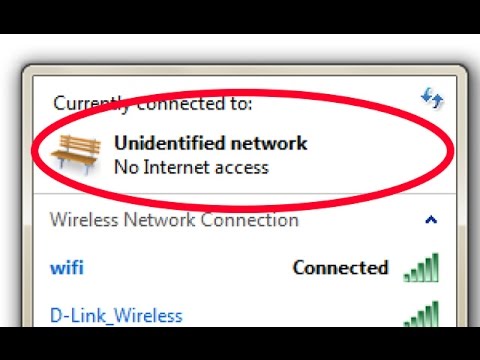
    Mengatasi No Internet Access atau Limited Lengkap di Windows

    Mengatasi No Internet Access atau Limited Lengkap di Windows


    Pernahkah kalian mengalami hal seperti gambar di atas yaitu No Internet Access pada laptop anda ???
    Jika pernah dan bingung cara memperbaikinya maka disini akan saya bagikan informasi cara mengatasinya dengan lengkap.

    Hal yg perlu anda siapkan

    • Hilangkan keraguan
    • Percaya Diri, Jangan Takut Salah
    • Driver WLAN Link ada Di Bawah
    sebelum melanjutkan kepada inti postingan mari kita bahas mengapa terjadi No internet Access ???
    ada beberapa penyebab no internet access yaitu :

    A. Ada Kesalahan pada driver WLAN kesalahan ini sangat minim dan jarang terjadi
    B. Kesalahan pada IPv4 atau Internet Protocol Versi 4
    C. Kesalahan Pada APN atau Access Point Name pada hotspot

    Maka sekarang yang akan kita bahas yaitu 3 kesalahan berikut dan ini caranya :

    A. Kesalahan Pada Driver WLAN
    1. Cara ini kita gunakan untuk kesalahan yang pertama kita buka start - Search - Ketik Device Manager lalu klik maka akan tampil seperti gambar di bawah

    2. Lalu Klik Network Adapters - Klik Kanan Driver Wifi yang kita Punya dan Klik Uninstall lalu akan tampil seperti gambar di bawah ini

    3. Jika sudah maka driver wifi kita akan hilang tapi jangan kaget karna ini hanya sementara kecuali kalian mencentang Delete The Driver Software For This Device seperti gambar di atas maka akan hilang sepenuhnya, Kita akan lakukan scanning drivers lihat gambar di bawah ini.

    B. Kesalahan Pada IPv4 (Internet Protocol Versi 4)
    1. Cara ini kita gunakan untuk Kesalahan Pada IPv4
      Klik kanan pada Icon Wifi pada toolbar  - Open Network and sharing center maka akan tampil seperti gambar di bawah ini

       
    2. Lalu kita Klik nama Koneksi yg kita gunakan dan akan membuka Wifi Status - klik 2x pada Properties dan muncul tampilan di bawah ini

    3. Lalu kita Klik Internet Protocol Version 4 (TCP/IPv4) dan pilih Properties dan akan tampil seperti gambar di bawah ini

    4. langkah selanjutnya pilih Obtain Ip Adress automaticaly dan Obtain DNS server adress automaticaly lalu klik OK
    C. Kesalahan di APN (Access Point Name) pada Hotspot
    1. cara ini khusus untuk pengguna Hotspot pada android, cara yang satu ini sangatlah mudah karena hanya menghapus APN yang bukan dari Provider Default seperti gambar di bawah ini
    2. lihat gambar di atas APN default nya yaitu yang tidak terpilih dan 3GPRS adalah APN editan yang belum tentu di kenal jadi kesalahannya yaitu pada APN yang tidak di kenal ini maka kita harus menghapusnya dengan mengklik dan pilihan - hapus APN - restart Smartphone anda lalu Koneksikan lagi dengan laptop.
    Kesimpulan

    Untuk semua cara di atas bisa di lakukan di semua jenis windows dan smartphones
    Penting !!!
    Silahkan coba di mulai dari cara ketiga karna coba dengan hal yg lebih mudah terlebih dahulu !!!
    Terima Kasih
     mungkin untuk kali ini postingan selesai sampai disini dan akan di lanjut nanti, ikuti saja blog ini untuk mendapatkan update terbaru.

    February 6, 2017

    Cara Membuat Hyperlink Di Power Point

    Cara Membuat Hyperlink Di Power Point


    Pada kesempatan kali ini saya admin TRIPLEC akan membuat artikel tentang CARA MEMBUAT HYPERLINK DI POWER POINT.

    Sebelum memulai kita harus tahu apa itu hyperlink ???

    Hyperlink


    Hyperlink Di Power Point 
    adalah suatu perintah atau action yang di gunakan untuk memindahkan slide ke slide yang kita inginkan.
    dari penjelasan di atas mungkin sudah kebayang bagaimana cara kerja hyperlink itu, ibarat di kehidupan kita sehari-hari hyperlink itu adalah jika kita menggunakan motor dan hendak memindahkan Gigi maka kita harus menekan injakan gigi tersebut, ya begitulah ilustrasinya hehe.

    oke langsung saja kembali ke laptop !!!

    1. Pertama kalian buka power pointnya, lalu
    2. buat desain menggunakan shape seperti gambar di bawah ini sebagai contohnya


    3. Lanjut Membuat slide dengan cara klik kanan slide pertama Pilih NewSlide dan desain slide yang baru seperti gambar di bawah ini dan tambahkan shape action kiri & kanan dengan cara Tab Insert > Shape > action button > Action Button Back Or Previous & Forward Or Next


    4. Buatlah 5 slide untuk tombol-tombol yang sudah kita buat di slide menu tadi, lalu kita edit slide Menu dan memasukan Hyperlinknya dengan cara Klik Tab Insert Hyperlink lihat gambar di bawah


    5. selanjutnya kita klik Place in this document dan pilih slide keberapa yang akan kita tuju jika kita klik shape tersebut, lihat seperti gambar di bawah ini


    6. lanjutkan membuat hyperlink di setiap shape yang kita buat di slide menu tadi sampai selesai

           dari pembahasan di atas kita bisa memanfaatkan Hyperlink ini untuk membuat SOAL dll, silahkan kembangkan kreativitas kalian semoga ini bisa bermanfaat untuk kalian.

           mungkin ini saja yang bisa saya posting kali ini untuk selanjutnya ikuti terus blog ini dengan cara isi form SUBCRIBES di widget kanan bawah untuk mengetahui Update baru dari blog ini dan jangan lupa Follow blog ini, Terima Kasih !

    February 5, 2017

    Cara Download Aplikasi Playstore di Laptop/PC

    Cara Download Aplikasi Playstore di Laptop/PC


    Mungkin kalian ingin menyimpan aplikasi di memori karena jika download langsung menggunakan Smartphone maka aplikasi tidak bisa di simpan atau langsung terinstal pada smartphone Kita, maka cara yg satu ini yang harus anda gunakan, cara ini membutuhkan Koneksi internet dan Laptop atau PC
    sebenarnya masih banyak cara lain untuk mendownload Aplikasi Playstore dan menyimpannya tetapi cara ini yang lebih mudah di gunakan untuk kalangan awam karena simpel, oke langsung saja kita mulai

    Masuk Ke https://play.google.com/store Lalu cari Aplikasi di pencarian

    Lalu Salin URL aplikasi seperti gambar diatas

    Lalu Masuk Ke https://apps.evozi.com/apk-downloader

    Paste Link/URL Yang tadi kita copy ke tempatnya lihat seperti gambar lalu klik Generate Download Link

    lakukan seperti gambar diatas

    Selesai !! 

    Perhatian !!!
    Mungkin Ada beberapa aplikasi yang tidak bisa di download dengan cara ini jadi tunggu cara lain yang akan saya post, silahkan subscribes blog ini supaya kalian bisa tahu update blog ini
    Terima Kasih

    mungkin itu saja artikel kali ini mengenai Cara Download Aplikasi Playstore di Laptop/PC
    Silahkan berkomentar jika tidak mengerti.